

PPT制作液位计图表,数据可视化更直观!
在工业生产和实验室研究中,液位计是一种常见的仪器,用于测量和监控各种容器中的液体水平。虽然传统的液位计能够准确读数,但有时我们也需要更加直观、生动的方式来呈现液位变化趋势,尤其是需要汇报数据或进行展示时。因此,掌握通过PPT制作液位计的方法,可以帮助我们更高效地展示数据,让报告或演示更加丰富和具有冲击力。
那么,如何在PPT中制作液位计呢? 接下来,我们将一步步地讲解如何利用PPT这一熟悉的演示工具,制作出直观、动态的液位计图表。
*步: 了解液位计类型和数据
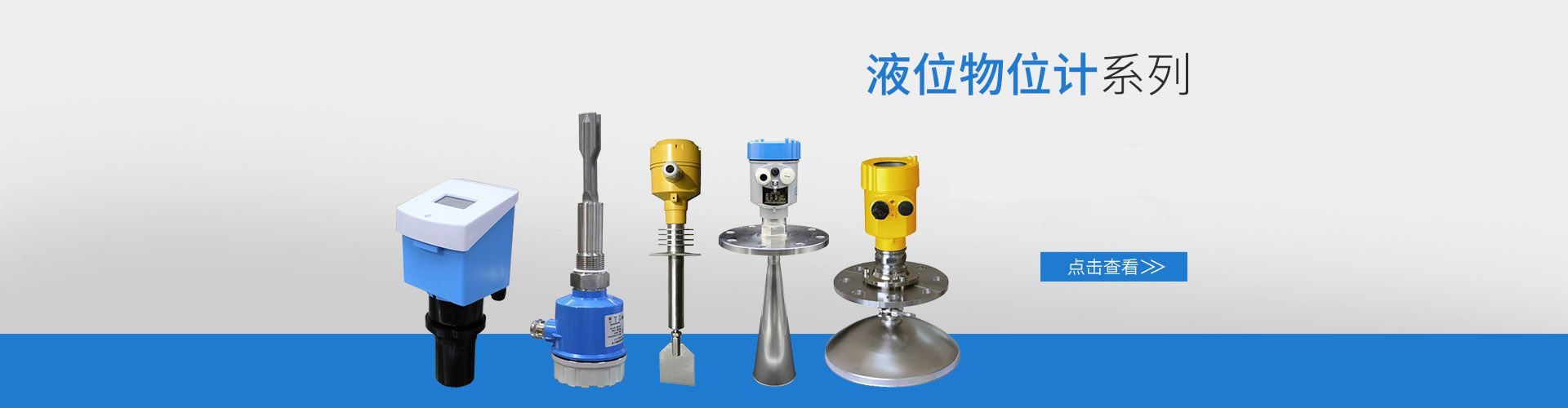
在开始制作液位计PPT 之前,我们需要对液位计的类型和测量数据有所了解。液位计根据测量原理和结构不同,可以分为浮子式、压式、雷达式等多种类型。每种类型的液位计适用于不同的测量场景,测量范围和精度也各不相同。因此,我们需要先确定液位计的类型,并了解所收集的数据范围和单位,以便在PPT中设置合适的图表参数。
第二步: 选择合适的图表类型
在PPT中,我们可以选择多种图表类型来展示液位变化趋势,例如折线图、柱状图或区域图等。选择合适的图表类型,是成功制作液位计PPT 的关键一步。
折线图: 适用于展示液位随时间或不同条件的变化趋势,可以清晰地显示液位变化曲线。 柱状图: 可以直观地比较不同时间点或不同条件下的液位高度,适合展示液位变化范围。 区域图: 通过填充折线图下的区域,可以更明显地显示液位变化趋势,适合突出液位变化过程。根据实际数据和展示需求,我们可以选择一种图表类型,或结合多种图表类型,来制作液位计PPT。
第三步: 设置图表参数
确定图表类型后,我们需要设置图表参数,包括坐标轴、刻度、单位等。这些参数设置需要根据液位计的数据范围和单位来确定。
坐标轴: 设置水平坐标轴和垂直坐标轴的范围和单位。例如,水平坐标轴可以表示时间或不同条件,垂直坐标轴表示液位高度。 刻度: 设置坐标轴的刻度间隔和显示方式。刻度间隔需要根据数据范围来确定,确保图表清晰、易读。 单位: 确保图表中显示正确的单位,如米、厘米、毫米等。第四步: 输入数据并制作图表
在PPT中,我们可以直接输入数据来制作图表。PPT 提供的数据输入功能,可以帮助我们快速地生成图表。
数据输入: 打开“图表工具”选项卡,选择“设计”选项,然后点击“编辑数据”。在弹出的数据编辑窗口中,输入液位计测量得到的数据。 图表类型: 在“图表工具”选项卡中,选择“设计”或“格式”选项,可以更改图表类型,如折线图、柱状图等。 自定义图表: 我们还可以自定义图表元素,如添加数据标签、修改图表颜色和样式等,以更好地展示液位变化趋势。第五步: 添加动态效果
为了让液位计PPT 更加生动、直观,我们可以为图表添加动态效果。PPT 提供的动画功能,可以让图表变得更加富有冲击力。
动画效果: 选择图表,打开“动画”选项卡,然后选择合适的动画效果,如“出现”、“飞入”等。我们还可以调整动画速度和顺序,以获得更好的视觉效果。 动态液位: 为了模拟真实的液位变化,我们可以为图表中的数据添加动态效果。例如,选择“逐项出现”动画,让液位逐段上升或下降,模拟真实的液位变化过程。第六步: 插入图像和说明
为了让液位计PPT 更加丰富、易懂,我们可以插入相关的图像和说明性文字。
图像: 插入与液位计相关的图像,如液位计仪器的照片、液位变化场景的图片等,使PPT 更加直观、生动。 说明性文字: 添加说明性文字,解释液位计的工作原理、测量范围等信息,使PPT 更加清晰、易懂。案例分析:
下面,我们以一个简单的案例来演示如何在PPT中制作液位计。假设我们需要展示一种浮子式液位计的测量结果,有如下数据:
时间(秒)/ 液位高度(厘米)
0/ 5
10/ 10
20/ 15
30/ 20
40/ 18
50/ 12
我们可以使用折线图来展示液位随时间的变化趋势。首先,我们设置坐标轴参数:
水平坐标轴: 表示时间,范围为0-50秒,刻度间隔为10秒。 垂直坐标轴: 表示液位高度,范围为0-25厘米(根据*液位高度确定),刻度间隔为5厘米。然后,我们输入数据,选择“折线图”类型,并自定义图表样式。*,我们可以添加“逐项出现”的动画效果,让液位逐段上升,模拟液位随时间的变化过程。
总结:
通过以上步骤,我们可以利用PPT成功地制作出液位计图表。PPT 强大的图表工具和动画功能,让我们能够直观、生动地展示液位变化趋势。这种可视化的展示方式,可以让报告或演示更加丰富和具有冲击力。希望通过本文的讲解,能够帮助你更好地利用PPT 展示数据,让你的液位计PPT 更加出色!
(请注意: 本文仅提供指导,实际PPT 软件操作步骤可能略有不同。)